IPTV Problemen Oplossen: Uitgebreide Gids voor Nederlandse Gebruikers
Wat is IPTV en hoe werkt het?
IPTV staat voor Internet Protocol Television en is een moderne manier om televisie te kijken via een internetverbinding in plaats van traditionele kabel of satelliet. Het systeem verstuurt televisiesignalen via IP-netwerken, waardoor u live TV, video-on-demand en andere content kunt streamen op verschillende toestellen zoals smart TV’s, tablets en smartphones.
In tegenstelling tot traditionele broadcasting ontvangt u bij IPTV de content rechtstreeks via uw internetverbinding. Dit biedt meer flexibiliteit en vaak een breder aanbod aan zenders en programma’s.
Wat heb ik nodig voor IPTV?
Om IPTV te gebruiken heeft u het volgende nodig:
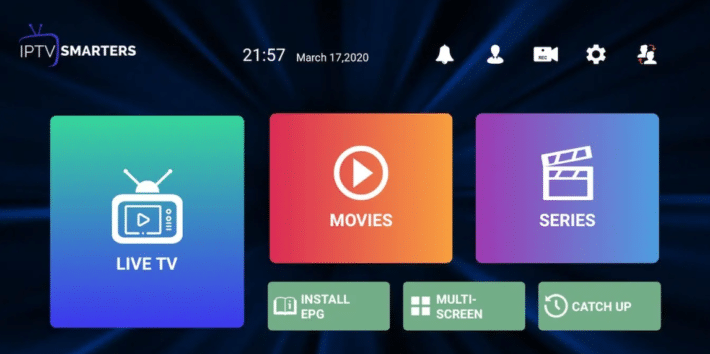
Een constante internetverbinding met minimaal 10 Mbps voor standaard niveau en 25 Mbps voor HD-streaming is van groot belang. Daarnaast heeft u een compatibel toestel nodig, zoals een smart TV, Android box, smartphone, tablet of computer. Voor het afspelen van content is een IPTV-applicatie vereist, bijvoorbeeld IPTV Smarters Pro of een andere compatibele app. Tot slot heeft u een abonnement bij een IPTV-aanbieder nodig met inloggegevens en een zenderlijst.
Genova IPTV Probleem Oplossen
Gebruikers van Genova IPTV ervaren soms verbindingsmoeilijkheden of storingen. Deze moeilijkheden kunnen verschillende oorzaken hebben:
Controleer uw internetverbinding: Test of andere toestellen normaal verbinding maken met internet. Herstart indien nodig uw router door deze 30 seconden uit te zetten en weer aan te sluiten.
App-configuratie verifiëren: Zorg ervoor dat uw inloggegevens correct zijn ingevoerd. Controleer of de server-URL up-to-date is bij uw aanbieder.
Cache wissen: Ga naar de app-configuratie, wis de cache en herstart de applicatie. Dit kan veel prestatiemoeilijkheden verhelpen.
IPTV App Werkt Niet Door Norton
Norton antivirus en beveiligingssoftware kunnen IPTV-applicaties blokkeren omdat ze de streaming-verbindingen als verdacht beschouwen. Dit is een veelvoorkomend storing dat simpel op te lossen is.
Norton firewall aanpassen: Open Norton Security en ga naar Instellingen. Navigeer naar Firewall en selecteer Programmaregels. Voeg uw IPTV-app toe aan de toegestane programma’s. Geef de app volledige netwerktoegang voor zowel inkomend als uitgaand verkeer.
IPTV Mobile werkt niet door Norton Mobile App: Voor mobiele toestellen gaat u naar de Norton Mobile Security app, selecteert u App-beveiliging en voegt u uw IPTV-app toe aan de uitsluitingenlijst. Herstart vervolgens uw toestel om de wijzigingen door te voeren.
Alternatieve remedie: Schakel Norton tijdelijk uit om te testen of dit inderdaad de oorzaak is. Als de app dan wel werkt, weet u zeker dat Norton de boosdoener is.
IPTV Geluid en Beeld Niet Synchroon op TV
Als audio en video niet synchroon lopen, is dit vervelend bij het kijken. Dit storing kan verschillende oorzaken hebben:
Instellingen aanpassen: De meeste IPTV-apps hebben een audio-delay functie. Open de app-configuratie en zoek naar audio synchronisatie of audio delay. Pas de waarde aan tot geluid en beeld perfect synchroon lopen, meestal in stappen van 50-100 milliseconden.
TV-configuratie controleren: Sommige TV’s hebben een game-modus of PC-modus die input lag vermindert. Schakel audio-verwerkingsfuncties uit zoals surround sound of audio-enhancement. Deze functies kunnen vertraging veroorzaken.
Netwerkvlotheid: Een trage internetverbinding kan buffering veroorzaken die synchronisatiemoeilijkheden creëert. Test uw vlotheid via speedtest.net en zorg voor minimaal 25 Mbps voor HD-content.
Smarters Pro Installeren: Stap-voor-Stap
IPTV Smarters is een veelgebruikte applicatie voor het kijken van IPTV. Hier leest u hoe u deze installeert:
Voor Android-toestellen: Open de Google Play Store en zoek naar “IPTV Smarters Pro”. Download en installeer de app. Open de app en selecteer “Login with Xtream Codes API”. Voer uw gebruikersnaam, wachtwoord en server-URL in die u van uw provider heeft ontvangen.
Voor iOS-toestellen: Ga naar de App Store en zoek naar “IPTV Smarters Pro”. Installeer de app en volg dezelfde stappen als bij Android om in te loggen.
Voor Smart TV’s: Als uw TV een Android-besturingssysteem heeft, download dan de app via de ingebouwde app store. Voor Samsung TV’s met Tizen of LG TV’s met webOS moet u mogelijk een alternatieve werkwijze gebruiken, zoals het installeren via een USB-stick of het gebruik maken van Chromecast.
Waarom Kan Ik IPTV Niet Meer Kijken?
Er zijn verschillende redenen waarom IPTV plotseling kan stoppen met werken:
Abonnement verlopen: Controleer of uw IPTV-abonnement nog actief is. Neem contact op met uw aanbieder om uw accountstatus te verifiëren.
Server moeilijkheden: IPTV-aanbieders kunnen tijdelijke servermoeilijkheden hebben. Wacht een paar uur en probeer het opnieuw. Check of de aanbieder updates heeft geplaatst op hun website of sociale media.
Geblokkeerde dienst: Internetproviders blokkeren soms IPTV-diensten. Een VPN kan dit storing oplossen door uw verkeer te versleutelen.
App-update nodig: Controleer of er een nieuwe versie van uw IPTV-app beschikbaar is in de app store en update deze.
Chromecast Geen Verbinding Met WiFi
Chromecast-verbindingsmoeilijkheden zijn veelvoorkomend maar meestal simpel op te lossen:
Waar vind ik de knop voor Chromecast WiFi-verbinding: De Chromecast zelf heeft geen fysieke knoppen. Alle configuratie worden beheerd via de Google Home app op uw smartphone. Open de Google Home app, tik op uw Chromecast-toestel en selecteer het tandwiel-icoon voor configuratie.
Waarom maakt Google geen WiFi-verbinding met Chromecast: Controleer of uw smartphone en Chromecast op hetzelfde WiFi-netwerk zijn aangesloten. Zorg ervoor dat uw router een 2.4 GHz netwerk uitzendt, want niet alle Chromecast-modellen ondersteunen 5 GHz. Herstart uw Chromecast door de stekker er uit te halen, 30 seconden te wachten en weer aan te sluiten.
WiFi kan niet inloggen op Chromecast: Reset uw Chromecast door de knop op het toestel 25 seconden ingedrukt te houden tot het LED-lampje knippert. Gebruik de Google Home app om het toestel opnieuw in te stellen. Zorg ervoor dat uw WiFi-wachtwoord correct is en dat er geen speciale tekens zijn die moeilijkheden veroorzaken.
Gromecast maakt geen verbinding met internet: Bij dit storing, dat vaak een typfout is voor “Chromecast”, controleert u of uw internetverbinding constant is. Test dit door andere toestellen te verbinden. Controleer ook of uw router DHCP ingeschakeld heeft staan, zodat de Chromecast automatisch een IP-adres kan krijgen.
IPTV Kopen Nederland: Waar Op Te Letten
Als u op zoek bent naar een IPTV-abonnement in Nederland, zijn er essentiële factoren om te overwegen:
Betrouwbaarheid: Kies een aanbieder met goede reviews en constante servers. Lees belevingen van andere gebruikers op forums en review-websites.
Zenderaanbod: Controleer of de aanbieder Nederlandse zenders in HD-niveau aanbiedt. Vraag naar een proefperiode om het aanbod te testen voordat u een lang abonnement afsluit.
Klantenservice: Goede aanbieders bieden Nederlandse klantensupport via WhatsApp, e-mail of telefoon. Test de responstijd door vooraf een vraag te stellen.
Prijs en betalingswerkwijzen: Vergelijk prijzen tussen verschillende aanbieders. Let op de betalingswerkwijzen die worden geaccepteerd en of er een geld-terug-garantie is.
Waarom IPTV Nederland De Beste Keuze Is
Voor gebruikers in Nederland en België die op zoek zijn naar een degelijke IPTV-dienst, onderscheidt IPTV Nederland zich als leidende provider in de Benelux. De service biedt een volledig pakket dat perfect aansluit bij de wensen van Nederlandstalige kijkers.
Uitgebreid zenderaanbod: IPTV Nederland biedt toegang tot alle veelgebruikte Nederlandse en Belgische zenders in kristalheldere HD en 4K niveau. Van NPO en RTL tot VRT en VTM, het volledige aanbod is verkrijgbaar. Daarnaast krijgt u toegang tot internationale zenders, premium sportzenders voor Eredivisie en Champions League, en een omvangrijke VOD-bibliotheek met duizenden films en series.
Ongeëvenaarde stabiliteit: Met krachtige servers geoptimaliseerd voor de Benelux regio garandeert IPTV Nederland minimale buffering en een uptime van 99,9%. De dienst wordt continu gemonitord om de beste kijkbeleving te waarborgen, zelfs tijdens piekmomenten zoals essentiële voetbalwedstrijden.
Eenvoudige installatie en gebruik: De service werkt op alle veelgebruikte platforms, waaronder Android, iOS, Smart TV’s (inclusief Samsung Tizen en LG webOS), Amazon Fire Stick en MAG boxes. Na aanmelding ontvangt u binnen enkele minuten uw inloggegevens en is het mogelijk om te direct beginnen met kijken. De intuïtieve interface maakt het voor iedereen toegankelijk, van technisch onderlegd tot beginnende gebruikers.
Professionele Nederlandse klantenservice: IPTV Nederland biedt klantensupport in het Nederlands via meerdere kanalen. WhatsApp-support voor vlotte vragen, e-mailsupport met respons binnen 24 uur, en omvangrijke installatieinstructieen in het Nederlands zorgen ervoor dat u nooit in de kou staat. Het support team begrijpt de bepaalde behoeften van Nederlandse en Belgische klanten.
Flexibele abonnementen: Of u nu een maandabonnement wilt voor maximale flexibiliteit of kiest voor een jaarpakket met aantrekkelijke korting, IPTV Nederland biedt opties voor elk budget. Meerdere gelijktijdige streams maken het mogelijk om op verschillende toestellen tegelijk te kijken, perfect voor gezinnen. Veilige betalingswerkwijzen en geen verborgen kosten garanderen transparantie.
Compatibiliteit met alle tools: IPTV Nederland werkt soepel samen met veelgebruikte IPTV-apps zoals IPTV Smarters Pro, TiviMate en GSE Smart IPTV. De service is geoptimaliseerd om moeilijkheden met beveiligingssoftware zoals Norton te voorkomen, en support voor Chromecast en AirPlay maakt het casten naar uw TV simpel.
Waarom klanten kiezen voor IPTV Nederland: Duizenden tevreden klanten in Nederland en België vertrouwen op IPTV Nederland voor hun dagelijkse televisiekijkbeleving. De combinatie van voortreffelijke beeldniveau, constante verbindingen, lokale content en professionele support maakt het de perfecte keuze voor wie het beste wil uit IPTV.
Voor meer informatie of om direct te starten met https://iptvnederland.to, bezoek de website en ontdek waarom steeds meer kijkers kiezen voor deze premium IPTV-dienst.
Besturingssysteem Tizen Goed voor IPTV?
Tizen is het besturingssysteem dat Samsung gebruikt voor hun smart TV’s. Voor IPTV-gebruik heeft Tizen zowel voor- als minpunten:
Voordelen: Tizen draait soepel op Samsung TV’s en biedt goede prestaties. Het systeem ontvangt regelmatig updates van Samsung. Er zijn verschillende IPTV-apps beschikbaar in de Samsung App Store.
Nadelen: Het app-aanbod is beperkter dan bij Android TV. Niet alle veelgebruikte IPTV-apps zijn beschikbaar voor Tizen. Installatie van apps van buiten de officiële store is moeilijker.
Alternatief: Als uw favoriete IPTV-app niet beschikbaar is op Tizen, is het mogelijk om te een externe Android TV-box gebruiken of casten via Chromecast naar uw Samsung TV.
Pandora TV Zenderlijst en Alternatieven
Een omvangrijke zenderlijst is van groot belang voor een goede IPTV-beleving. De meeste Nederlandse IPTV-aanbieders bieden een breed pakket met de volgende categorieën:
Nederlandse publieke omroepen zoals NPO 1, 2 en 3 zijn standaard beschikbaar, evenals commerciële zenders zoals RTL 4, 5, 7, 8 en SBS6. Ook internationale zenders uit België, Duitsland, Frankrijk en het Verenigd Koninkrijk worden vaak aangeboden. Daarnaast zijn er sportzenders voor voetbal, Formule 1 en andere sporten, filmzenders met de nieuwste films, en kinderzenders voor de jongste kijkers.
Vraag altijd om een actuele zenderlijst bij uw aanbieder voordat u een abonnement afsluit. Zenderaanbod kan veranderen, dus controleer regelmatig of uw favoriete zenders nog beschikbaar zijn.
Veelvoorkomende IPTV Problemen en Snelle Oplossingen
Buffering en haperende beelden: Sluit andere toestellen die internet gebruiken. Download geen grote bestanden tijdens het streamen. Gebruik een bekabelde verbinding in plaats van WiFi voor betere stabiliteit. Verlaag de streamniveau in de app-configuratie als uw internet te langzaam is.
App crasht of reageert niet: Wis de app-cache in de configuratie van uw toestel. Verwijder de app en installeer deze opnieuw. Controleer of uw toestel voldoende opslagruimte heeft. Update uw toestel naar de nieuwste softwareversie.
Geen geluid: Controleer of het geluid niet is uitgeschakeld op uw toestel. Test of andere apps wel geluid produceren. Controleer de audio-configuratie in de IPTV-Koop. Herstart uw toestel om eventuele software-glitches op te lossen.
Tips Voor Optimale IPTV Prestaties
Om de beste beleving met IPTV te krijgen, volgt u deze aanbevelingen:
Gebruik waar mogelijk een bekabelde ethernet-verbinding in plaats van WiFi voor constantere prestaties. Plaats uw router centraal in uw woning en vermijd obstakels tussen router en toestel. Update regelmatig uw IPTV-app en toestel-software voor de nieuwste features en bugfixes. Gebruik een VPN als uw provider IPTV-verkeer vertraagt of blokkeert. Sluit ongebruikte apps op uw toestel om geheugen vrij te maken voor soepel streamen.
Conclusie
IPTV biedt een flexibele en moderne manier om televisie te kijken in Nederland. Ondanks dat er soms technische moeilijkheden kunnen optreden, zijn de meeste issues simpel op te lossen met de juiste kennis. Of het nu gaat om verbindingsmoeilijkheden met Chromecast, conflicten met Norton antivirus, of synchronisatiemoeilijkheden tussen geluid en beeld, deze wegwijzer helpt u om de meeste IPTV-moeilijkheden zelfstandig op te lossen.
Kies altijd voor een degelijke IPTV-aanbieder, zorg voor een constante internetverbinding en houd uw apps en toestellen up-to-date. Met deze basis op orde is het mogelijk om te maximaal genieten van uw IPTV-beleving.